Phân tích lead
Cách phân tích lead, tìm người quyết định và lọc khách tiềm năng hiệu quả
🕵️ Phân tích lead: Đi sâu vào khách hàng tiềm năng
Khi mở một Collection cụ thể, bạn vào màn hình Lead Analysis. Đây là bước chuyển từ “danh sách công ty” sang kết nối với “con người thật”.
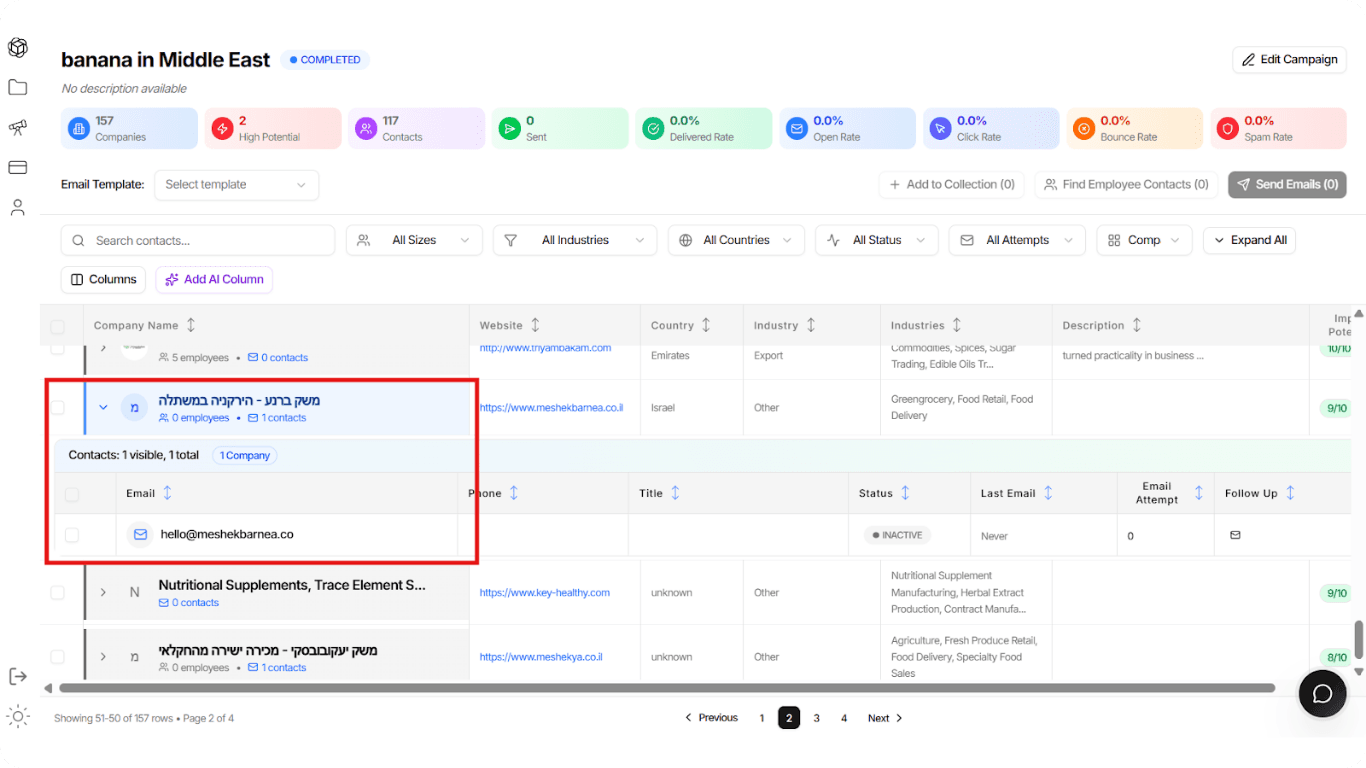
Màn hình này biến danh sách công ty thành thông tin liên hệ hành động được, giúp bạn chạm tới đúng người ra quyết định ở từng tổ chức.
1. Truy cập người ra quyết định (Dropdown)
Bạn không muốn chỉ gửi email tới [email protected]. Bạn cần đến đúng nhân sự.
Thao tác: Nhấp mũi tên nhỏ (>) cạnh tên công ty.
Kết quả: Dòng sẽ mở rộng để lộ liên hệ cụ thể của công ty đó. Bạn có thể xem:
- Số điện thoại
- Chức danh
- Trạng thái (vd: Active/Inactive)

💡 Mẹo hay
Hãy nhắm đến người ra quyết định cụ thể thay vì email chung. Điều này tăng đáng kể tỷ lệ phản hồi!
2. Lọc & sắp xếp nâng cao
Khi quản lý hàng trăm lead, bạn cần ưu tiên. Hãy dùng Filter Bar trên đầu bảng để cắt lọc dữ liệu.
Bộ lọc nhân khẩu
All Countries: Thu hẹp danh sách theo khu vực cụ thể (vd: “Israel” hoặc “Emirates”).
All Sizes: Lọc theo quy mô công ty (số nhân viên) để quyết định nhắm SMB hay doanh nghiệp lớn.
All Industries: Tách các ngách cụ thể (vd: “Food & Beverages” vs. “Wholesale Trade”).
Kết hợp nhiều bộ lọc để tạo danh sách lead mục tiêu cao cho chiến dịch.
3. Bộ lọc theo dõi chiến dịch (Quan trọng cho follow-up)
Khi chiến dịch email diễn ra, bạn cần biết ai đã phản hồi và ai cần nhắc. EximGPT cung cấp các bộ lọc riêng:
Email Status
Lọc theo:
- Sent: Email đã gửi
- Opened: Người nhận đã mở email
- Clicked: Người nhận đã nhấp link trong email
Dùng để đo mức độ quan tâm và ưu tiên follow-up.
Email Attempts
Lọc theo số lần bạn đã liên hệ:
- 0 Attempts: Lead mới, chưa gửi email
- 1-2 Attempts: Lead có thể cần follow-up
- 3+ Attempts: Lead cần chiến lược khác
💡 Tình huống sử dụng
Nhanh chóng lọc “0 Attempts” để thấy các lead mới chưa gửi email!
4. Tùy chỉnh giao diện
Sắp xếp
Nhấp tiêu đề cột bất kỳ (như Company Name hoặc Potential) để sắp xếp:
- Theo alphabet
- Theo mức liên quan
- Theo điểm potential
Cột
Nhấp nút Columns để ẩn/hiện dữ liệu phù hợp quy trình của bạn.
💡 Thực hành tốt nhất
Tùy chỉnh giao diện để chỉ hiển thị thông tin cần thiết. Điều này giảm rối và giúp bạn tập trung vào điều quan trọng nhất cho quy trình bán hàng.