Quản lý Collection
Cách tổ chức kết quả tìm kiếm thành các chiến dịch bán hàng có cấu trúc, dễ theo dõi
📂 Quản lý Collection: Trung tâm điều hành
Hãy xem thẻ Collection (biểu tượng thư mục) như CRM cá nhân của bạn. Đây là nơi biến kết quả tìm kiếm rời rạc thành các chiến dịch bán hàng có cấu trúc và dễ theo dõi.
Thay vì quản lý một danh sách 5.000 công ty, hãy chia thành các Collection (vd: “Chuối tại Pháp” vs. “Chuối tại Trung Đông”) để tối ưu chiến lược cho từng thị trường.
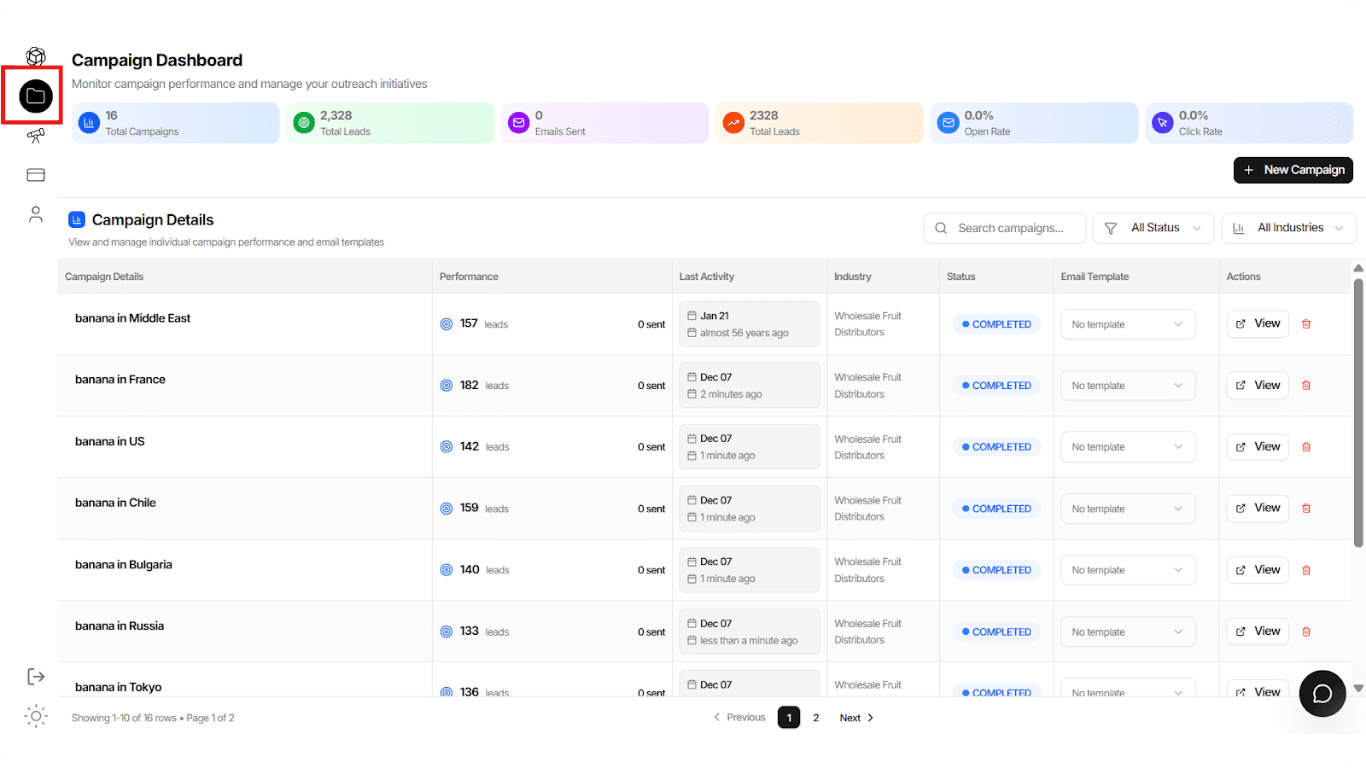
1. Tổng quan Dashboard
Điều hướng: Nhấp biểu tượng thư mục ở thanh bên trái.
Phần trên cùng cho bạn cái nhìn sức khỏe tổng thể của toàn bộ hoạt động xuất khẩu:
- Tổng chiến dịch & lead: Quy mô pipeline? (vd: 16 Campaigns, 2.328 Leads).
- Chỉ số tương tác: Theo dõi Open Rate, Click Rate tổng thể để xem thông điệp có hiệu quả không.

💡 Gợi ý
Những chỉ số này giúp bạn nhìn toàn cảnh hiệu suất pipeline chỉ trong một lần xem.
2. Quản lý các phân khúc
Bảng chính hiển thị mọi “Collection” bạn đã tạo, cho phép phân khúc khách hàng theo:
Khu vực
Phân theo địa điểm (vd: “banana in US” vs. “banana in Russia”).
Dòng sản phẩm
Tách lead “Cà phê cao cấp” khỏi lead “Cà phê thương mại”.
Trạng thái
Xem nhanh chiến dịch nào:
- Completed (đã kết thúc tìm kiếm)
- Active (đang chạy)
Dùng các tùy chọn phân khúc này để xây dựng chiến lược mục tiêu cho từng phân đoạn thị trường.
3. Hành động chính
Tạo Collection mới
Nhấp + New Campaign (góc phải trên) để:
- Bắt đầu tìm kiếm mới, hoặc
- Tạo “container” trống để nhập thủ công
Xóa
Dùng biểu tượng thùng rác 🗑️ để xóa danh sách lỗi thời, giữ dashboard gọn gàng.
Xem chi tiết
Nhấp nút View bên cạnh chiến dịch bất kỳ.
Tác vụ: Đi sâu vào danh sách công ty cụ thể (màn hình “Lead Analysis” đã nói ở bước trước) để xem từng doanh nghiệp trong collection.
💡 Mẹo hay
Gom lead thành các collection nhỏ, rõ ràng (vd: “Nhà phân phối trái cây sỉ” tại “Bulgaria”) giúp bạn viết email template cụ thể hơn, tăng tỷ lệ phản hồi!