Triển khai chiến dịch
Cách cấu hình và gửi chiến dịch email dùng AI tới nhiều người nhận
🚀 Triển khai chiến dịch: Gửi email cá nhân hóa
Bạn đã chọn mục tiêu. Giờ hãy để AI viết và gửi email cá nhân hóa cho tất cả cùng lúc.
Tính năng này cho phép gửi hàng loạt email cá nhân hóa, mỗi email được soạn riêng cho người nhận như viết tay.
Bước 1: Chọn mục tiêu
Điều hướng: Ở lại màn hình Lead Analysis (trong Collection của bạn).
Chọn bằng checkbox: Tick các ô bên trái những công ty muốn liên hệ. Bạn có thể:
- Chọn từng dòng cụ thể, hoặc
- Dùng “Select All” để chọn hàng loạt
Kích hoạt gửi: Nhấp nút Send Emails góc phải trên. Nút sẽ hiển thị số người nhận đang chờ (vd: “Send Emails (8)”).
Bạn có thể chọn từng công ty hoặc chọn hàng loạt để nhắm nhiều lead cùng lúc.
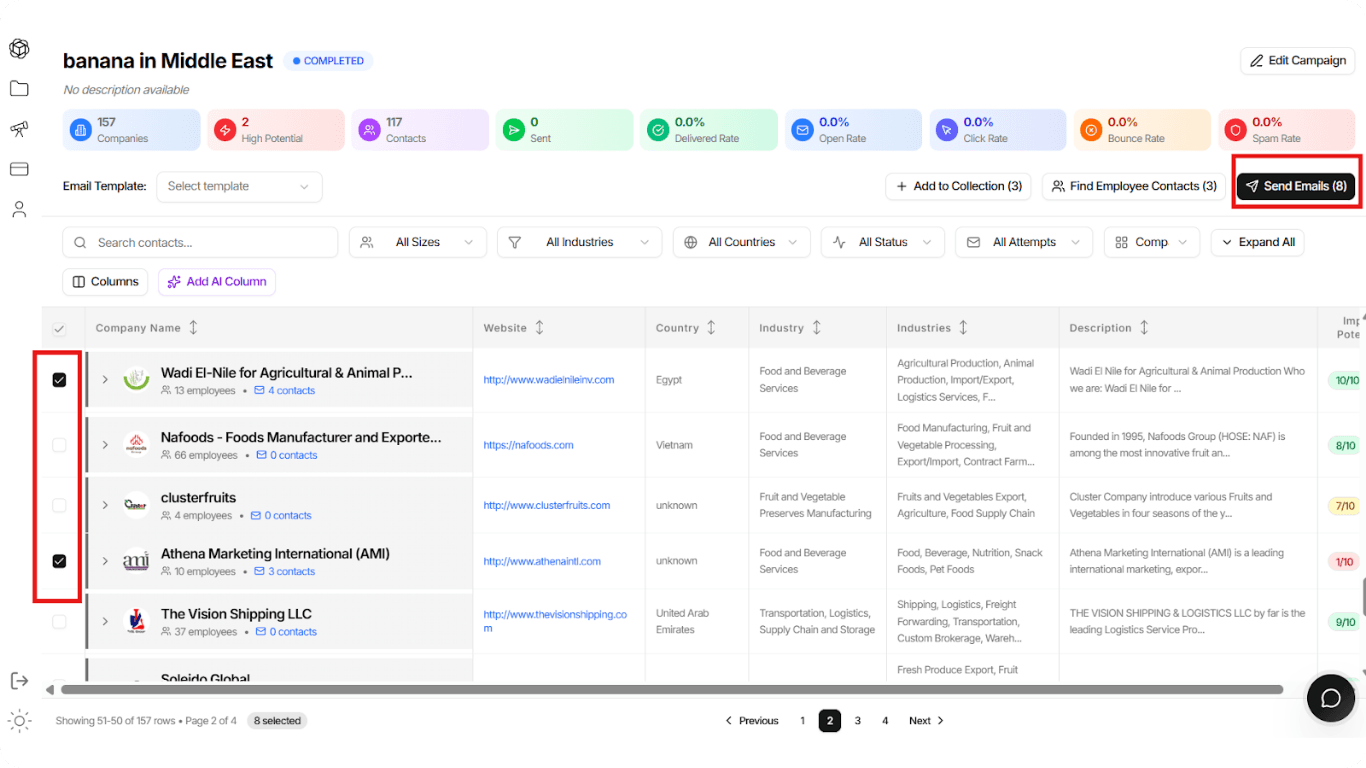
Bước 2: Cấu hình chiến dịch AI
Cửa sổ popup Send Campaign Emails sẽ xuất hiện. Đây là nơi bạn đưa “mệnh lệnh” cuối cho AI.
1. Cài đặt chiến dịch (Ngữ cảnh)
Cho AI biết “vai trò” nó cần đóng trong đợt gửi này:
Business Type: Xác nhận bạn là Exporter hay Importer.
Product: Chọn sản phẩm đang bán (vd: “Banana”) từ danh sách. Hệ thống sẽ lấy USP trong Product Profile bạn đã tạo.
Tone & Style: Chọn giọng điệu:
- Professional & Formal
- Friendly
- Urgent
💡 Mẹo hay
Giọng điệu sẽ ảnh hưởng cách AI điều chỉnh thông điệp. Professional phù hợp B2B; Friendly hiệu quả với doanh nghiệp nhỏ.
2. Chiến lược nội dung
Email Template: Chọn một template đã lưu hoặc “Create from scratch”.
Custom Instructions: Nếu tạo từ đầu, hãy nhập prompt cho AI.
Ví dụ:
Help me create an email to introduce my company and ask for a meeting next week.Có thể kết hợp template đã lưu với hướng dẫn tùy chỉnh để tinh chỉnh kết quả AI.

Bước 3: Bật theo dõi
⚠️ Bước quan trọng
Tìm mục Email Tracking & Options ở góc trái dưới.
Bật “Email Tracking”: Đảm bảo hệ thống sẽ theo dõi:
- Open Rates: Ai đã mở email
- Click Rates: Ai nhấp link/đính kèm
- Bounce Rates: Email nào gửi không thành công
Nếu tắt, bạn không biết lead có đọc email hay không! Luôn bật tracking để đo hiệu quả chiến dịch.
Bước 4: Xem trước & gửi
Bạn sẽ không gửi “mù”!
Tạo bản xem trước
Nhấp nút Create Preview.
Phép màu AI: Hệ thống sẽ tạo email riêng cho từng người nhận đã chọn, kết hợp:
- Thông tin của bạn: (USP sản phẩm, Template)
- Dữ liệu của họ: (Tên người nhận, ngành công ty)
Kiểm tra
Xem qua các bản preview để đảm bảo nội dung cá nhân hóa tự nhiên.
Gửi
Nếu hài lòng, nhấn Send.
🎉 Chúc mừng!
Bạn vừa triển khai chiến dịch gửi hàng loạt mà mỗi email đều như được viết thủ công.